




Việc giải bất phương trình bằng máy tính Casio 570 giúp học sinh tiết kiệm thời gian và kiểm tra kết quả nhanh chóng, đặc biệt với các dạng toán bậc hai, bậc ba. Tuy nhiên, không phải ai cũng nắm rõ cách chọn chế độ và nhập hệ số chính xác. Trong bài viết này, The TutorX sẽ hướng dẫn chi tiết cách bấm bất phương trình trên máy tính 570 đơn giản, dễ thực hiện.
Cách Bấm Bất Phương Trình Trên Máy Tính Casio 570VN
Máy tính Casio 570VN hỗ trợ giải nhanh nhiều dạng bất phương trình, giúp học sinh kiểm tra nghiệm và đối chiếu kết quả thuận tiện hơn. Với các dòng Casio fx-570VN PLUS, thao tác chủ yếu thực hiện thông qua chế độ INEQ. Các bước thực hiện như sau:
Bước 1: Chọn chế độ bất phương trình
Bật máy tính, nhấn MODE, sau đó sử dụng phím mũi tên để tìm chế độ INEQ và nhấn phím tương ứng để truy cập.
Bước 2: Chọn bậc của bất phương trình
Sau khi vào chế độ INEQ, máy sẽ yêu cầu lựa chọn bậc bất phương trình. Thông thường:
Nhấn 1 để giải bất phương trình bậc 2.
Nhấn 2 để giải bất phương trình bậc 3.
Bước 3: Chọn dạng bất phương trình
Tiếp theo, màn hình hiển thị các dạng dấu như:
ax² + bx + c > 0
ax² + bx + c < 0
ax² + bx + c ≥ 0
ax² + bx + c ≤ 0
Chọn đúng dạng tương ứng với bài toán cần giải.

Bước 4: Nhập các hệ số
Nhập lần lượt các hệ số của bất phương trình theo thứ tự mà máy yêu cầu. Chẳng hạn, với bất phương trình:
x² - 2x - 3 > 0
hãy nhập các hệ số 1, -2, -3.
Bước 5: Đọc kết quả
Sau khi nhập đầy đủ hệ số, nhấn =. Máy sẽ hiển thị khoảng nghiệm hoặc các giá trị nghiệm tương ứng. Dựa vào kết quả này, học sinh có thể đối chiếu với cách giải bằng bảng xét dấu để kiểm tra đáp án.
Lưu ý: Máy tính Casio 570VN chủ yếu hỗ trợ tìm nghiệm nhanh, nhưng không thay thế hoàn toàn phần trình bày lời giải. Khi làm bài kiểm tra hoặc bài thi, học sinh vẫn cần hiểu cách biến đổi, xét dấu và kết luận tập nghiệm để đảm bảo đáp án chính xác.
Cách Bấm Bất Phương Trình Trên Máy Tính Casio 570VN Plus
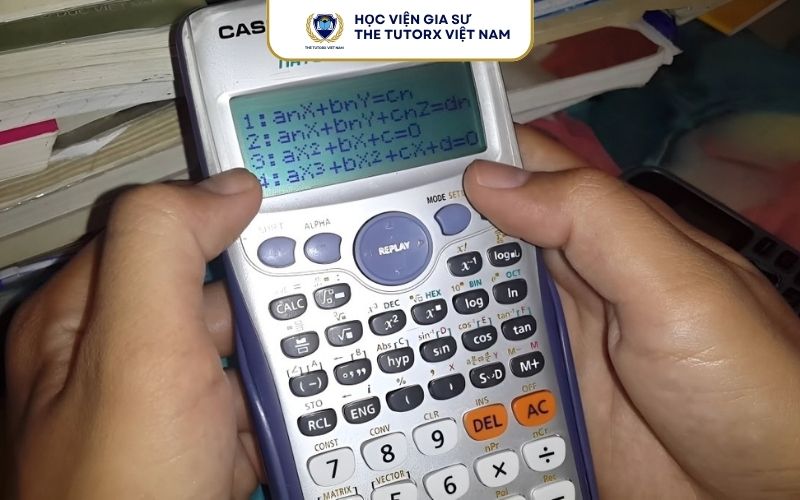
Với Casio fx-570VN Plus, bạn có thể sử dụng chế độ INEQ để giải nhanh bất phương trình bậc hai và bậc ba. Cách thực hiện khá đơn giản, chỉ cần chọn đúng chế độ, bậc của bất phương trình, dạng dấu và nhập lần lượt các hệ số.
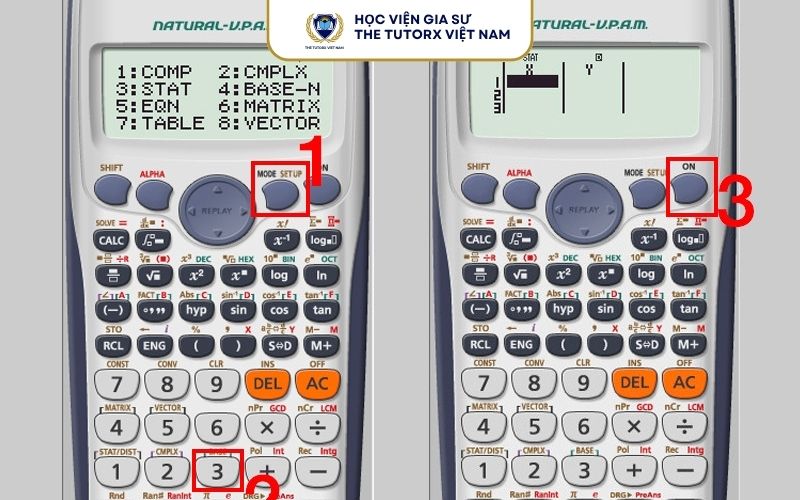
Bước 1: Mở chế độ INEQ
Bật máy tính, nhấn MODE, sau đó nhấn phím mũi tên xuống để di chuyển đến mục INEQ (bất phương trình). Nhấn phím số tương ứng để truy cập chế độ này.
Bước 2: Chọn bậc bất phương trình
Màn hình sẽ hiển thị các lựa chọn về bậc của bất phương trình:
1: Bất phương trình bậc hai.
2: Bất phương trình bậc ba.
Hãy chọn bậc phù hợp với bài toán đang cần giải.
Bước 3: Chọn dạng bất phương trình
Sau khi chọn bậc, máy sẽ hiển thị các dạng bất phương trình tương ứng với dấu >, <, ≥ hoặc ≤. Chọn đúng dạng theo đề bài.
Bước 4: Nhập hệ số
Máy sẽ lần lượt yêu cầu nhập các hệ số. Ví dụ, với bất phương trình:
x² - 2x - 3 > 0
chọn dạng > 0, sau đó nhập lần lượt:
a = 1 → b = -2 → c = -3
Sau mỗi hệ số, nhấn = để chuyển sang giá trị tiếp theo.
Bước 5: Xem kết quả
Sau khi nhập đầy đủ các hệ số, nhấn = để máy tính hiển thị nghiệm. Dựa vào kết quả trên màn hình, bạn có thể xác định khoảng nghiệm của bất phương trình và đối chiếu với cách giải bằng bảng xét dấu.
Khám phá ngay: 7 Công thức lũy thừa lớp 6
Ví Dụ Cách Bấm Bất Phương Trình Bậc 2 Trên Máy Tính 570
Để hiểu rõ hơn cách sử dụng Casio fx-570VN Plus giải bất phương trình bậc 2, chúng ta cùng thực hiện qua một ví dụ cụ thể. Các bước dưới đây giúp học sinh thao tác nhanh trên máy và dễ dàng kiểm tra lại kết quả sau khi giải bằng phương pháp thông thường.
Ví dụ: Giải Bất Phương Trình
Bước 1: Vào chế độ INEQ
Nhấn: MODE → phím mũi tên xuống → 1
để chọn chế độ giải bất phương trình.
Bước 2: Chọn bất phương trình bậc 2
Khi máy hiển thị lựa chọn bậc, nhấn 1 để chọn bất phương trình bậc 2.
Bước 3: Chọn dạng bất phương trình
Vì đề bài có dạng:
nên chọn dạng tương ứng trên màn hình.
Bước 4: Nhập các hệ số
Với:
ta có:
Lần lượt nhập 1 → = → -5 → = → 6 → =.
Bước 5: Đọc kết quả
Máy sẽ trả về các khoảng nghiệm của bất phương trình. Kết quả là:
Do đó, tập nghiệm:
Kiểm Tra Lại Bằng Cách Giải Thông Thường
Ta có:
Bất phương trình trở thành:
Dựa vào bảng xét dấu, tích dương khi:
Vậy kết quả hoàn toàn trùng khớp với đáp án từ máy tính.
Lưu ý: Cách bấm máy rất hữu ích để kiểm tra nhanh đáp án, nhưng học sinh vẫn nên nắm chắc cách phân tích tam thức và lập bảng xét dấu để có thể trình bày lời giải đầy đủ khi làm bài.
Xem ngay: Gia sư Toán lớp 12 Uy Tín Chuyên Nghiệp
Cách Bấm Bất Phương Trình Bậc 3 Trên Máy Tính 570
Với Casio fx-570VN Plus, bạn có thể sử dụng chế độ INEQ để hỗ trợ giải nhanh bất phương trình bậc 3 một ẩn. Cách thực hiện tương tự bất phương trình bậc 2, nhưng cần chọn đúng chế độ bậc 3 và nhập đủ các hệ số của đa thức.
Các Bước Thực Hiện
Bước 1: Chọn chế độ bất phương trình
Bật máy tính, nhấn MODE, sau đó nhấn phím mũi tên xuống để tìm chế độ INEQ. Nhấn phím số tương ứng để truy cập.
Bước 2: Chọn bất phương trình bậc 3
Khi máy hiển thị lựa chọn bậc của bất phương trình, nhấn 2 để chọn bất phương trình bậc 3.
Bước 3: Chọn dấu của bất phương trình
Máy sẽ hiển thị các dạng:
Chọn dạng phù hợp với đề bài.
Bước 4: Nhập các hệ số
Máy sẽ yêu cầu nhập lần lượt các hệ số a, b, c, d. Cần nhập chính xác cả những hệ số bằng 0 và hệ số âm.
Ví dụ với bất phương trình:
ta có:
Lần lượt nhập các giá trị 1 → -6 → 11 → -6, nhấn = sau mỗi hệ số theo yêu cầu của máy.
Bước 5: Đọc kết quả
Sau khi nhập đầy đủ hệ số, máy tính sẽ hiển thị các nghiệm hoặc khoảng nghiệm tương ứng. Với ví dụ trên:
Các nghiệm là . Từ đó xác định được:

















![[THỨ BẢY HÀNG TUẦN] THE TUTORX WORKSHOP: VẼ TRANH CANVAS - GAM MÀU HẠNH PHÚC](https://thetutorx.vn/thumbs/110x90/2024/website-workshop/website-workshop-1/thumb-workshop-ve-tranh-2.png)


